🚚 Today's Delivery Work
엑셀 파일을 올려주세요
배송 엑셀 올리기
📄
파일 선택 / 여기에 끌어놓기
.xlsx · 「0000 배송분」 파일휴대폰에서도 그냥 선택하면 됩니다
ⓘ 기본으로 3150 시트만 정리합니다.
ⓘ 파일은 이 기기 안에서만 열립니다. 서버로 전송되지 않습니다.
ⓘ 파일은 이 기기 안에서만 열립니다. 서버로 전송되지 않습니다.
시트 선택
교육 자료
구역 배치
▲ 위쪽이 북(N) · 실제 지도가 아닌 구역 배치도입니다. 번호를 누르면 해당 납품지로 이동
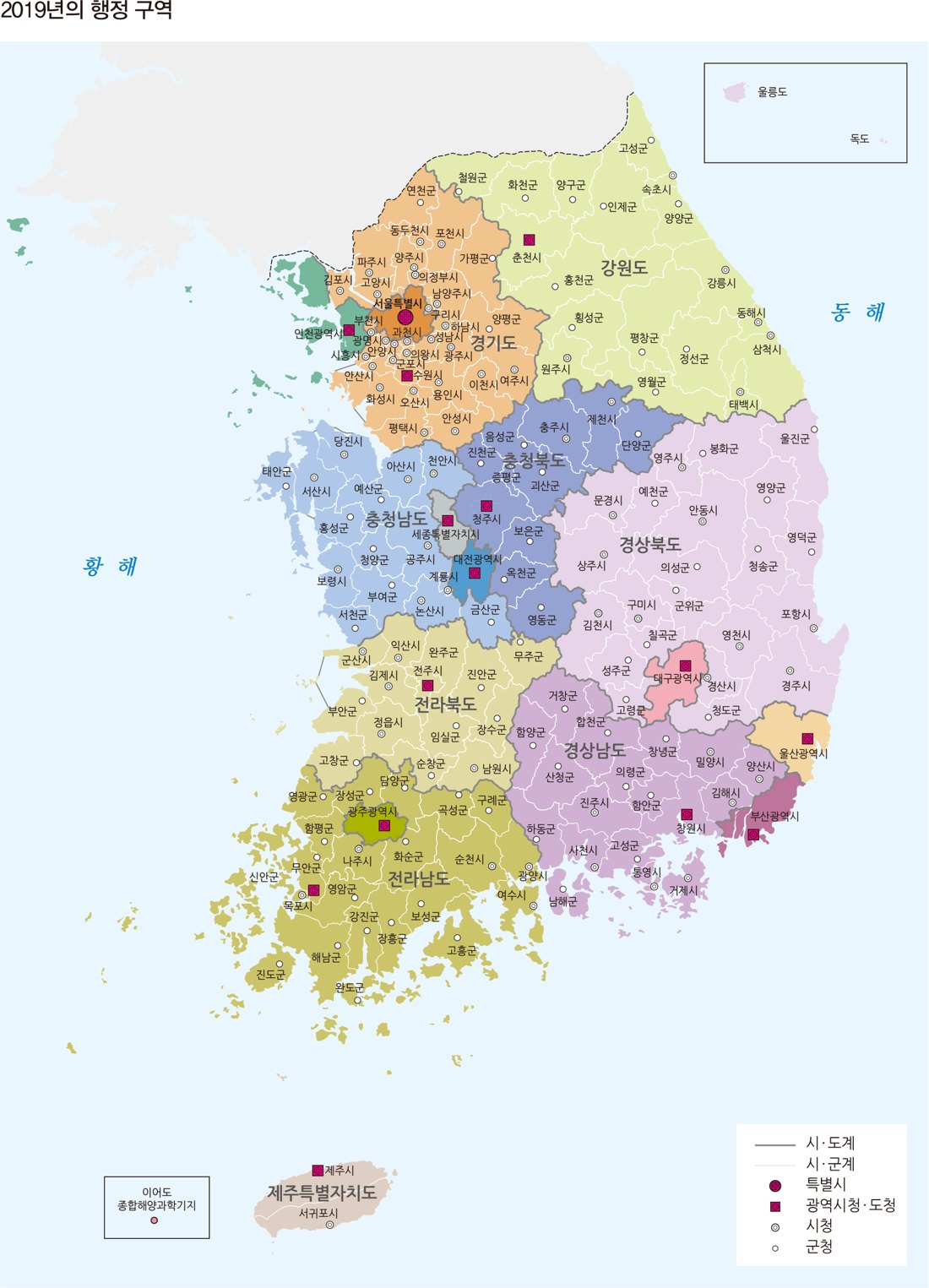
전국 행정구역 지도
시·도 및 시·군 경계 (2019년 기준) · 손가락으로 확대해서 보세요
STEP 1 · 순서와 내용 입력
순번 칸에 방문 순서를 적으면 그 숫자 순서대로 정렬됩니다. 위아래 버튼 필요 없습니다.
오픈 시간·수량은 비워둬도 됩니다 — 비우면 서류에 빈칸으로 나가니 현장에서 손으로 적으세요.
오픈 시간·수량은 비워둬도 됩니다 — 비우면 서류에 빈칸으로 나가니 현장에서 손으로 적으세요.
확정하면 입력한 오픈시간이 주소별로 기억되어 다음 파일에 자동 기입됩니다
STEP 2 · 미리보기 · 인쇄
아래가 실제 A4 출력 모양입니다. 입력한 순서 그대로 정렬됐습니다.
모든 열을 조절할 수 있습니다. 합계가 항상 A4 폭(192mm)이 되도록, 조절한 열을 뺀 나머지 중 가장 넓은 열이 자동으로 늘고 줄어듭니다.